
Resumen
El proceso de autenticación de la Extensión de Chrome de LiGo requiere una secuencia específica de pasos para garantizar el correcto funcionamiento. Esta guía aborda el problema más común que enfrentan los usuarios: que la extensión no funcione tras iniciar sesión o cerrar sesión.
Esto afecta a ambos:
- Nuevos usuarios configurando la extensión por primera vez
- Usuarios existentes que han cerrado sesión y necesitan volver a autenticarse
Por qué es necesario este proceso
A veces, los ajustes específicos de configuración de tu navegador pueden interrumpir o retrasar la apertura de la barra lateral de la extensión. En lugar de solucionar la configuración individual del navegador (lo cual puede llevar mucho tiempo), seguir esta guía paso a paso garantiza que la extensión funcione sin problemas, independientemente de la configuración de tu navegador.
Este proceso funciona en todos los navegadores compatibles (Chrome y Edge) y ofrece la experiencia de configuración más fiable.
Comprobando tu estado de inicio de sesión
Antes de comenzar el proceso de autenticación, primero deberías comprobar si ya has iniciado sesión:
Paso 1: Comprobar el estado de autenticación
-
Vaya a LinkedIn en tu navegador
-
Haga clic en el icono Icono de extensión LiGo en la barra de herramientas del navegador para abrir la barra lateral
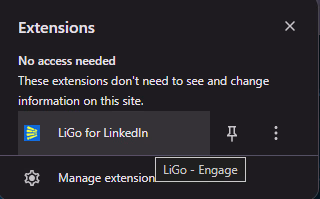
- Mira el Esquina inferior derecha de la barra lateral de extensión
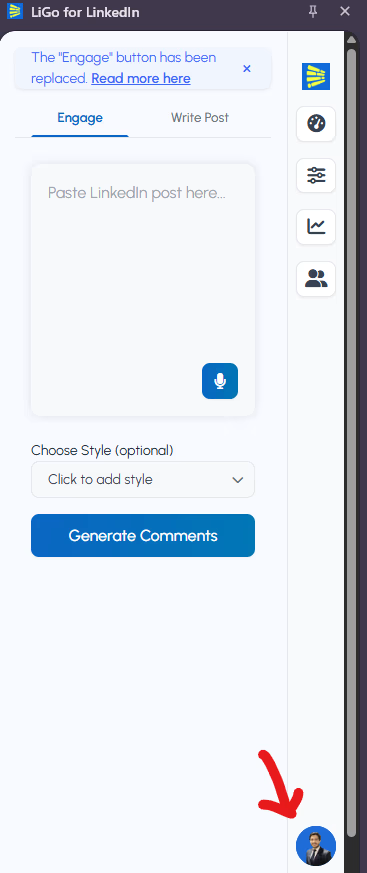
- Comprueba si tu foto de perfil/avatar aparece ahí
Si ves tu avatar : ¡Ya has iniciado sesión! Puedes proceder directamente a generar comentarios.
Si el icono circular aparece en blanco o no muestra foto de perfil : Necesitas autenticarte siguiendo los pasos siguientes.
Paso 2: Cerrar sesión y volver a autenticar (para usuarios existentes)
Importante : Mantén la barra lateral abierta durante todo este proceso
Si eres un usuario existente que ha desconectado sesión:
- Pasa el cursor sobre el icono circular en blanco en la esquina inferior derecha de la barra lateral
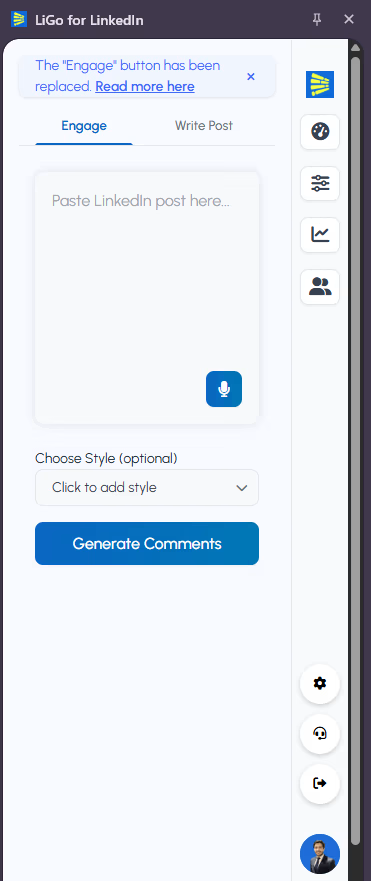
- Un Opción de cerrar sesión aparecerá
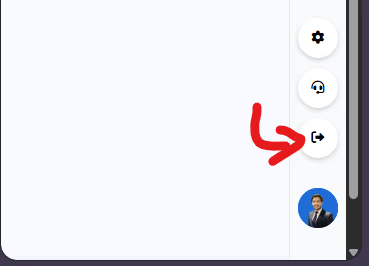
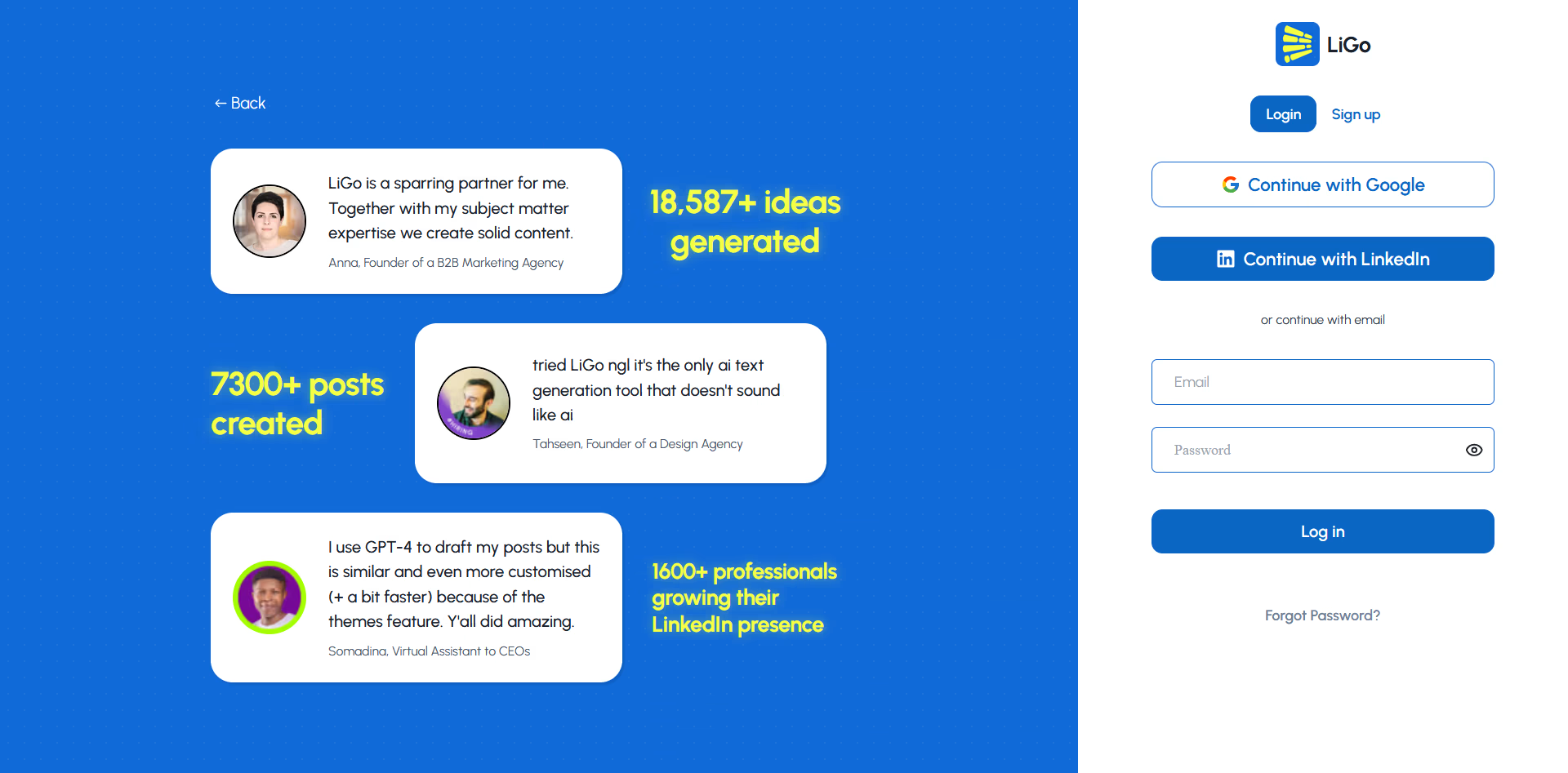
- Haz clic en el botón de cerrar sesión - esto te redirigirá automáticamente a la página de autenticación
-
Completa tu inicio de sesión en la página de autenticación que se abre
-
Procede al Paso 4 del proceso principal de autenticación a continuación
Proceso completo de configuración de autenticación
Paso 1: Abrir la barra lateral de extensión
- Vaya a LinkedIn en tu navegador
- Localizar el Icono de extensión LiGo en la barra de herramientas del navegador (normalmente en la parte superior derecha)
- Haz clic en el icono de LiGo para Abre la barra lateral de extensión
Importante : Mantén esta barra lateral abierta durante todo el proceso de autenticación
Paso 2: Página de autenticación de acceso
Para usuarios nuevos o si el método de cierre de sesión anterior no funcionó:
- Con la barra lateral abierta, navega a ligosocial.com/auth en una nueva pestaña
- O accede a la página de autenticación por tu método habitual
Crítica : Mantén la barra lateral de extensión abierta durante este paso
Paso 3: Autenticación completa
- En la página de autenticación de LiGo, completa tu proceso de inicio de sesión:
- Introduce tu correo electrónico y contraseña, O
- Usa tu método de OAuth preferido (Google, LinkedIn, etc.)
- Mantén abierta la barra lateral de extensión Durante todo el proceso de inicio de sesión
- Esperar la confirmación de autenticación exitosa
- Tu foto de perfil debería aparecer ahora en la esquina inferior derecha de la barra lateral
Paso 4: Volver a LinkedIn
- Tras iniciar sesión con éxito, vuelve a LinkedIn
- Deberías seguir teniendo abierta la barra lateral de la extensión
- Ahora Cierra completamente la barra lateral de extensión
- Este paso es crucial para una inicialización adecuada
Paso 5: Actualizar LinkedIn
- Actualiza tu página de LinkedIn Utilizando:
- Windows/Linux : F5 o Ctrl+R
- Mac : Cmd+R
- O haz clic en el botón de actualizar del navegador
- Espera a que la página se recargue completamente
Paso 6: Generar el primer comentario
- Después de que la página se refresque, Reabrir la barra lateral de la extensión haciendo clic en el icono de LiGo
- Encuentra cualquier publicación en LinkedIn y Genera tu primer comentario Uso de la barra lateral
- Esta generación inicial de comentarios completa la configuración de autenticación
Paso 7: Uso normal
¡Tras completar los pasos 1-6, tu prórroga está completamente lista! A partir de este punto:
- Haz clic derecho en cualquier publicación de LinkedIn para generar comentarios
- La extensión será Abierto automáticamente Cuando haces clic derecho
- No hace falta abrir manualmente la barra lateral para uso regular
- La extensión recordará tu autenticación
Solución de problemas comunes
Problema #1: La extensión sigue sin funcionar tras seguir los pasos
Si la prórroga no funciona tras seguir todo el proceso:
- Borrar la caché y las cookies del navegador para LinkedIn y LiGo
- Desactivar y volver a activar la extensión LiGo en tu navegador
- Reinicia tu navegador Completamente
- Repite el proceso de autenticación desde el Paso 1
Problema #2: La barra lateral no se abre
Si no puedes abrir la barra lateral de la extensión:
- Comprueba que el La extensión LiGo está instalada y habilitada
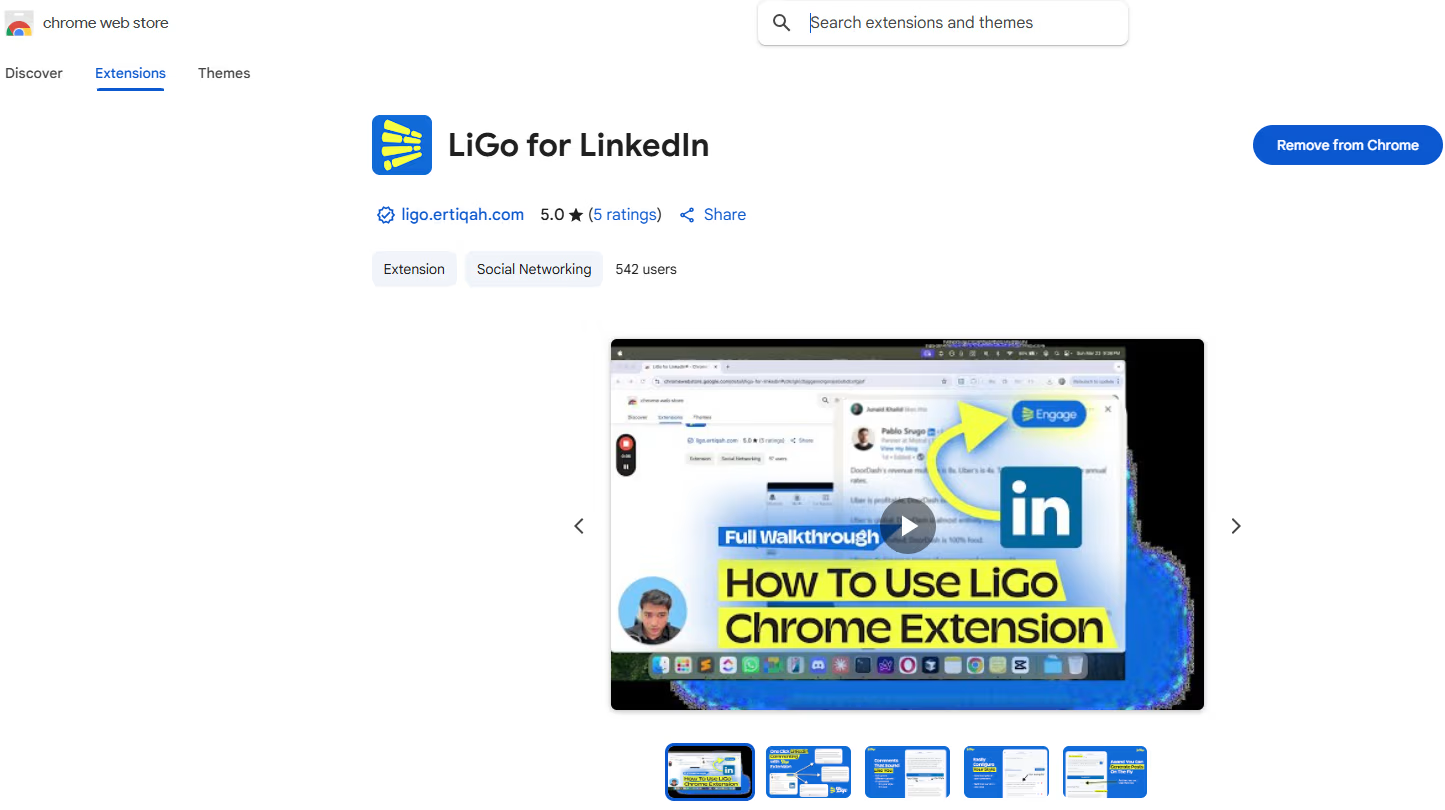
- Busca el icono de LiGo en la barra de herramientas de tu navegador
-
Si no lo ves, revisa el menú de extensiones de tu navegador
-
Clava la extensión a tu barra de herramientas para acceder más fácilmente
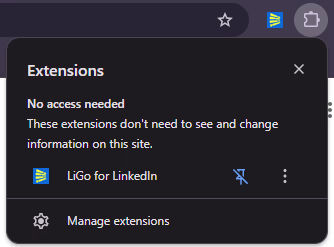
Problema #3: Foto de perfil que no aparece tras iniciar sesión
Si completaste la autenticación pero no ves tu foto de perfil en la barra lateral:
- Cierra y reabre La barra lateral de extensión
- Actualizar la página de LinkedIn y vuelve a intentarlo
- Comprueba si has iniciado sesión visitando ligosocial.com directamente
- Si sigue sin funcionar, repite el proceso de autenticación
Problema #4: Trabajos de ampliación intermitente
Si la extensión a veces funciona y a veces no:
- Esto suele indicar una configuración incompleta de la autenticación
- Repite todo el proceso del Paso 1
- Asegúrate de no saltarte la secuencia de "cerrar la barra lateral → refrescar → reabrir"
- Genera 2-3 comentarios de prueba para inicializar completamente el sistema
Notas específicas del navegador
Google Chrome
- Funciona con todas las versiones que soportan Manifest V3
- El icono de LiGo suele aparecer a la derecha de la barra de direcciones
- Las extensiones pueden gestionarse mediante Menú → Extensiones de Chrome
Microsoft Edge
- Compatibilidad total con extensiones de Chrome
- El icono de LiGo aparece en el área de la barra de herramientas
- Extensiones gestionadas mediante Menú de borde → Extensiones
Navegadores no compatibles
- Firefox : No soportado oficialmente
- Safari : No soportado (Safari no soporta extensiones de Chrome)
- Navegadores móviles : Las extensiones no pueden ejecutarse en móviles
Seguridad y privacidad
El proceso de autenticación está diseñado pensando en tu seguridad:
- No se almacenan contraseñas localmente : Toda la autenticación pasa por OAuth seguro
- Cumplimiento en LinkedIn : El proceso sigue las directrices de la API de LinkedIn
- Transmisión segura de datos : Todos los datos se cifran durante la transmisión
- Funcionamiento basado en navegador : Todo funciona de forma segura dentro de tu navegador
¿Sigues teniendo problemas?
Si sigues teniendo problemas después de seguir esta guía:
-
Contacta con nuestro apoyo Equipo con detalles específicos sobre:
- ¿Qué paso está fallando
- Tu navegador y versión
- Si tu foto de perfil aparece en la barra lateral
- Capturas de pantalla si es posible
-
Solución temporal : Siempre puedes usar el principal Aplicación web LiGo mientras resolvemos los problemas de extensión
-
Consulta nuestra página de estado Para cualquier problema conocido de extensión o mantenimiento
Recuerda: este proceso solo debe completarse una vez por navegador, o cuando te desconecten. Tras una configuración exitosa, la extensión funcionará perfectamente para todas tus necesidades de interacción con LinkedIn.