
La Biblioteca de Temas de LiGo ofrece temas de contenido predefinidos diseñados para perfiles profesionales específicos y estrategias de contenido. Esta guía te mostrará cómo encontrar, previsualizar y personalizar estas plantillas para acelerar la creación de contenido en LinkedIn.
Lo que aprenderás
- Cómo navegar y filtrar la Biblioteca de Temas
- Cómo evaluar temas antes de añadirlos a tu colección
- Pasos para personalizar temas predefinidos para tu fondo único
- Mejores prácticas para adaptar temas plantilla a tu experiencia personal
Navegando por la Biblioteca de Temas
La Biblioteca de Temas es tu punto de partida para descubrir temas de contenido alineados con tu perfil profesional y objetivos de contenido. Así es como navegar eficazmente por este recurso:
Acceso a la Biblioteca de Temas
Puedes encontrar el Biblioteca de Temas :
- Durante la incorporación al seleccionar tu primer tema de contenido
- Desde la barra lateral, selecciona la sección "Contenido" y navega para Planificación e ideas y selecciona la opción "Temas de contenido"
Comprensión de la interfaz de la biblioteca
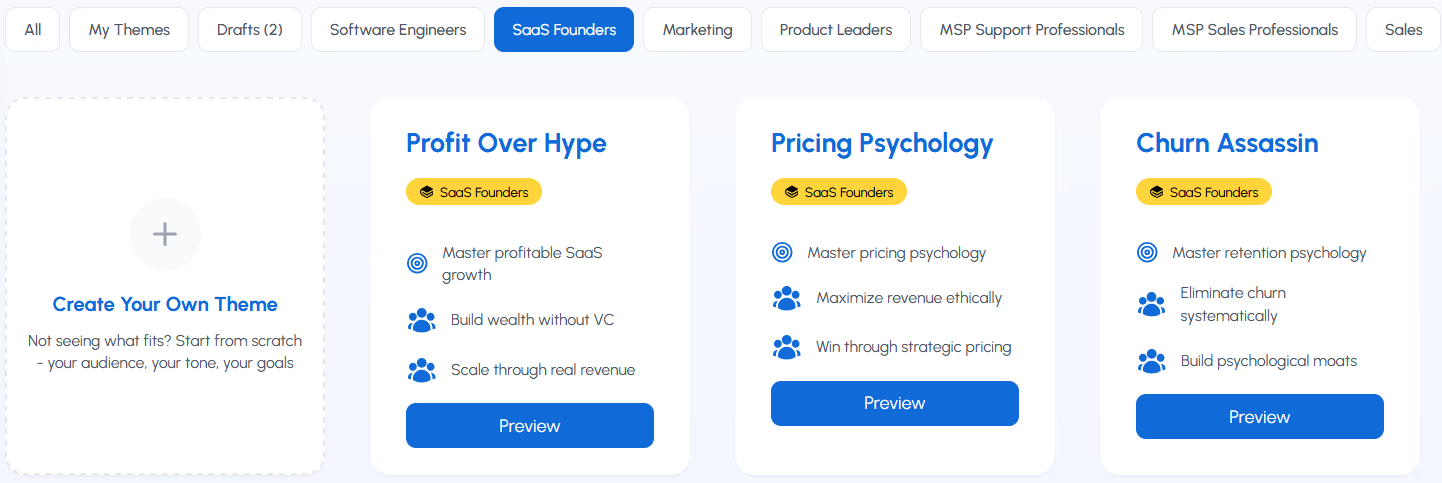
La interfaz de la Biblioteca de Temas consta de varios elementos clave:
-
Categorías de filtro: En la parte superior de la pantalla verás botones de filtro para diferentes categorías profesionales (Ingenieros de Software, Fundadores SaaS, Líderes de Marketing, etc.)
-
Cartas temáticas: Cada tema está representado por una carta que muestra:
- Nombre del tema
- Etiqueta de categoría profesional
- Áreas clave de enfoque de contenido (3 puntos clave)
- Botón de vista previa
-
Crea tu propio tema: Una opción para crear un tema completamente personalizado desde cero
Filtrado de temas por categoría
Para encontrar temas relevantes para tu profesión:
- Haz clic en un filtro por categoría en la parte superior de la pantalla (por ejemplo, "Ingenieros de software" o "Líderes de marketing")
- Explora los temas filtrados que aparecen a continuación
- Utiliza el desplazamiento horizontal para ver categorías adicionales si están disponibles
Consejo profesional: Empieza por la categoría que más se alinee con tu profesión, pero no dudes en explorar categorías adyacentes. Un tema de "Líderes de Producto" podría ser relevante para un ejecutivo de marketing que trabaje estrechamente con equipos de producto.
Vista previa y evaluación de temas
Antes de añadir un tema a tu colección, es importante revisarlo a fondo para asegurarte de que se alinea con tu fondo y objetivos de contenido.
Cómo previsualizar un tema
Para obtener una visión detallada de un tema:
- Haz clic en el botón "Vista previa" en cualquier carta temática
- Aparecerá un modal de vista previa que mostrará los detalles completos del tema
Qué buscar en la vista previa
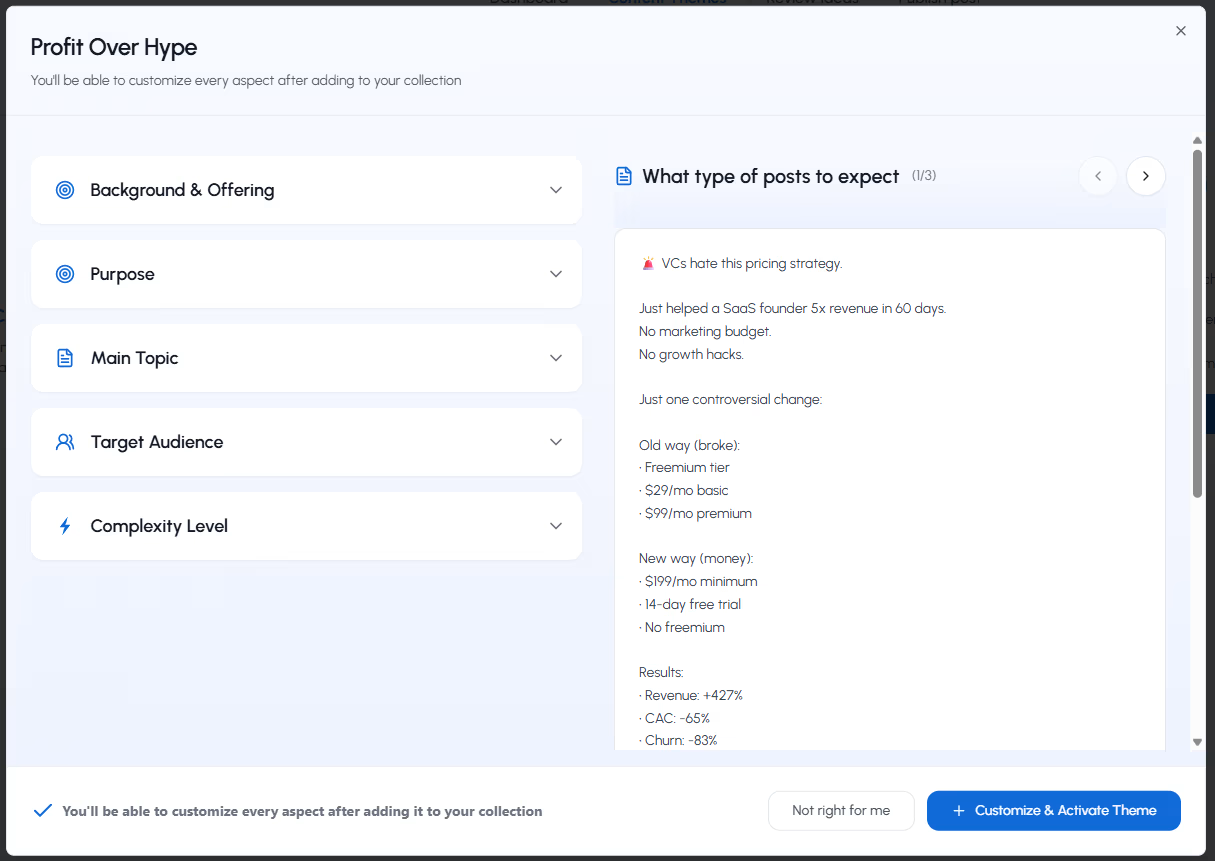
El modal de vista previa contiene información crítica sobre el tema:
-
Antecedentes y oferta: La formación profesional y la experiencia para la que está diseñado el tema
-
Propósito: La misión del contenido y el objetivo de transformación de audiencia
-
Tema principal: ¿Cuál es el tema principal detrás del tema?
-
Publicaciones de ejemplo: Publicaciones de muestra para mostrar el tipo de contenido que generará el tema
-
Nivel de complejidad: Los diferentes niveles de complejidad del contenido del tema
-
Público objetivo: El público al que va dirigido el tema
-
Secciones adicionales: Dependiendo del tema, también puedes ver secciones como "Escribo sobre" y "Escribo para" que definen temas y público
Evaluación del ajuste del tema
Al previsualizar un tema, hazte estas preguntas:
- Alineación profesional: ¿La historia de fondo coincide en términos generales con tu experiencia?
- Estrategia de contenido: ¿Está el propósito alineado con tus objetivos de LinkedIn?
- Relevancia para el público: ¿Este tema está dirigido al público al que quieres llegar?
- Estilo de contenido: ¿Las publicaciones de ejemplo reflejan el tono y el enfoque que quieres usar?
- Nivel de experiencia: ¿El contenido está posicionado al nivel de sofisticación adecuado para tu audiencia?
Si un tema parece prometedor pero no encaja perfectamente con tu fondo, no te preocupes: podrás personalizarlo después de añadirlo a tu colección.
Añadir y personalizar temas
Una vez que hayas encontrado un tema que se ajuste a tus objetivos, puedes añadirlo a tu colección y personalizarlo para que se adapte a tu experiencia específica.
Añadir un tema a tu colección
Para añadir un tema:
- Después de revisar la vista previa, haz clic en "Personalizar & Activar tema" al final del modal de vista previa
- El tema se añadirá a tu colección personal
- Te llevarán al editor de temas donde podrás personalizarlo
Personalizar el tema según tu experiencia
El paso más importante es personalizar el tema para reflejar tu trayectoria y perspectiva únicas:
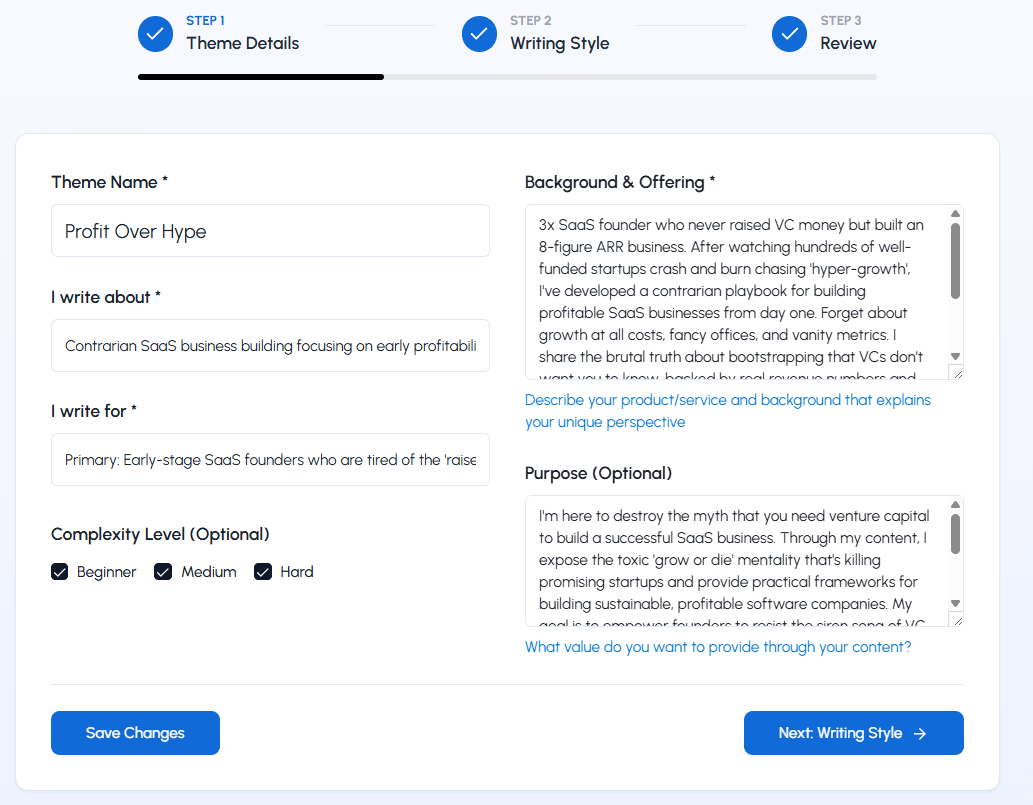
1. Actualizar el nombre del tema
Dale a tu tema personalizado un nombre que refleje su enfoque y te ayude a identificarlo en tu colección.
2. Define lo que estás escribiendo
- Indica claramente los temas principales o áreas que cubres de forma constante
- Destaca el ángulo o enfoque que hace diferente a tu contenido
- Demuestra cómo lo que escribes se alinea con tus habilidades, experiencias o pasiones
3. Indica para quién escribes
- Describe el grupo específico al que quieres llegar (por ejemplo, estudiantes, profesionales, emprendedores)
- Identifica qué problemas, objetivos u aspiraciones tienen
- Aclara qué cambio o resultado obtendrán al interactuar con tu contenido
4. Editar el contexto y la oferta
Esta sección requiere la mayor personalización ya que debería reflejar tu experiencia real:
- Sustituye los detalles genéricos de tu carrera por tu trayectoria específica
- Añade tus logros y credenciales reales
- Incluye tus áreas de experiencia real y tu enfoque profesional
- Menciona roles, empresas o proyectos específicos que establezcan tu autoridad
Consejo profesional: Aunque deberías cambiar los detalles, intenta mantener la estructura estratégica de la plantilla: la forma en que establece credibilidad y posiciona la experiencia.
5. Refinar el propósito
Ajusta el propósito para reflejar tu misión específica de contenido:
- Aclara qué perspectiva única aportas
- Especifica qué transformación quieres crear para tu audiencia
- Explica qué carencia cubre tu contenido en el mercado de ideas
- Explica qué te impulsa a compartir contenido en LinkedIn
6. Personalizar temas y audiencia
Revisa y perfecciona los temas y las secciones de audiencia:
- Añade áreas temáticas específicas que reflejen tu experiencia
- Elimina temas que no coincidan con tu experiencia
- Ajusta la descripción de la audiencia para que coincida con tus seguidores y clientes ideales
- Establece el nivel de complejidad adecuado para tu contenido
Guardando tu tema personalizado
Una vez que hayas hecho tus personalizaciones:
- Haz clic en "Guardar cambios" para actualizar el tema
- Tu tema personalizado aparecerá ahora en tu colección "Mis Temas"
- Puedes empezar a generar ideas basadas en este tema
Nota: Puedes editar aún más el tema, como elegir diferentes estilos de escritura de tus propias publicaciones o los estilos profesionales de LinkedIn Masters que LiGo ofrece integrado.
Mejores prácticas para la personalización de plantillas
HACER:
- Mantener los elementos estructurales: Mantener el marco estratégico mientras se modifican los detalles específicos
- Añade anécdotas personales: Incluye breves historias que demuestren tu experiencia única
- Especifica logros reales: Sustituye los logros genéricos por tus resultados reales
- Ajusta la voz: Asegúrate de que el lenguaje suene auténtico a la forma en que te comunicas
- Comprueba la alineación con tu perfil de LinkedIn: Asegúrate de ser coherente con tu presencia real en LinkedIn
NO:
- Mantén marcadores genéricos: Elimina cualquier "X años de experiencia" o lenguaje no específico similar
- Reclama experiencia que no tienes: Solo incluye áreas en las que tengas conocimientos legítimos
- Date prisa con la personalización: Tómate tu tiempo para personalizar a fondo cada sección
- Ignora los detalles específicos de la audiencia: Asegúrate de que la descripción del público coincida con la persona a la que realmente quieres llegar
- Deja contradicciones: Asegúrate de que todas las secciones del tema funcionen juntas de forma cohesionada
Uso de plantillas como herramientas de aprendizaje
Aunque no uses una plantilla directamente, estudiar temas bien elaborados puede ayudarte a entender qué hace que una estrategia de contenido sea efectiva:
Aprendiendo de la estructura de la plantilla
- Fíjate en cómo los temas establecen autoridad en la sección de Antecedentes y Ofertas
- Estudia cómo articulan un propósito claro que va más allá de la autopromoción
- Observa la especificidad de las áreas temáticas y las definiciones de audiencia
- Observa cómo posicionan la experiencia en diferentes niveles de complejidad
Biblioteca temática como herramienta de investigación
Revisa varios temas de tu campo para:
- Identifica estrategias de contenido comunes en tu sector
- Descubre diferentes enfoques de posicionamiento
- Consigue ideas para áreas temáticas que quizá no hayas considerado
- Entiende cómo los demás definen y se dirigen a tu audiencia común
Gestión de múltiples temas
A medida que tu estrategia de contenido evoluciona, puede que quieras mantener múltiples temas para diferentes propósitos:
Cuándo crear temas adicionales
- Cuando se dirige a audiencias claramente diferentes
- Cuando te centras en áreas separadas de tu especialidad
- Al probar diferentes enfoques de contenido
- Cuando colaboro con miembros del equipo de diferentes orígenes
Los usuarios de prueba gratuita pueden crear hasta 2 temas, mientras que los usuarios Premium tienen entre 5 y 10 temas.
Preguntas comunes
¿Puedo editar un tema después de añadirlo a mi colección?
Sí, puedes editar tus temas en cualquier momento desde la Biblioteca de Temas haciendo clic en el icono de edición junto a cualquier tema de tu colección.
¿Usar una plantilla hará que mi contenido suene genérico?
No si lo personalizas correctamente. La plantilla proporciona estructura, pero tus datos personales, experiencia y publicaciones de ejemplo garantizarán que el contenido generado sea único para ti.
¿Y si ninguna de las plantillas coincide con mi profesión?
Si no encuentras una plantilla que encaje con tu campo específico, elige una de una profesión adyacente con un enfoque similar al público o al contenido. Alternativamente, utiliza la opción "Crear tema personalizado" para crear un tema desde cero.
¿Con qué frecuencia se añaden nuevas plantillas a la biblioteca?
LiGo añade regularmente nuevas plantillas basadas en la opinión de los usuarios y las tendencias del sector. Vuelve periódicamente para ver nuevas incorporaciones.