
Última actualización: 22 de octubre de 2025
Me cansé de mirar una página en blanco e intentar inventar "contenido" de la nada.
Lo que lo cambió todo para mí fue una idea sencilla: la mayor parte del trabajo que hago ya está en mi calendario. Reuniones, demostraciones, revisiones internas, llamadas a clientes: cada una puede convertirse en una publicación corta y útil en LinkedIn si le doy un flujo de trabajo pequeño y repetible.
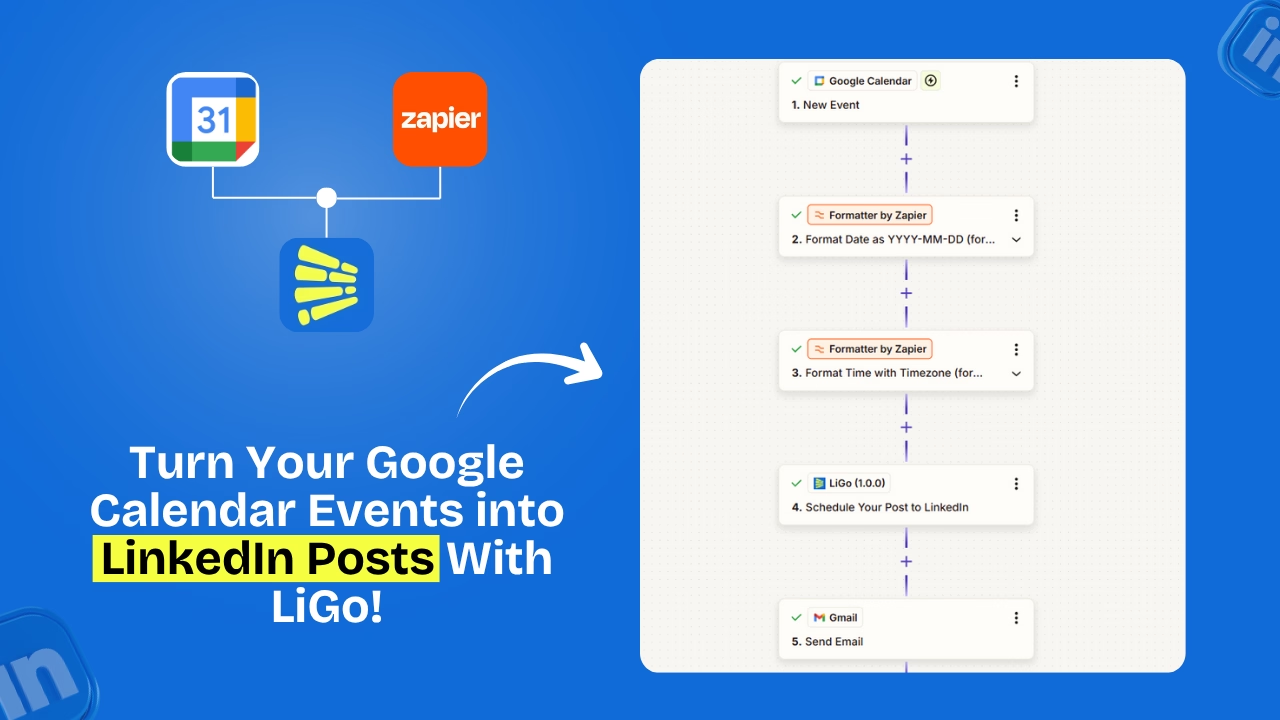
En esta guía te mostraré exactamente cómo configuro un flujo de trabajo en Google Calendar → Zapier → LiGo que convierte reuniones reales en borradores listos para publicar en LinkedIn. Te doy los patrones de nombres que uso, la configuración de Zap, plantillas de prompts que puedes pegar en eventos del calendario, consejos para solucionar problemas, precauciones de privacidad y ejemplos reales que demuestren que esto funciona.
Esto es para personas que quieren que LinkedIn sea un subproducto de su vida profesional, no otra cosa más en la lista de pendientes.
Por qué funciona esto: LinkedIn como subproducto de tu vida empresarial
Aquí está la idea en una línea: no necesitas inventar nuevos temas: tu calendario ya los incluye.
Cuando empecé a etiquetar eventos en mi calendario con un pequeño prompt, dejé de perder el tiempo haciendo lluvia de ideas.
En cambio, pasé 60 segundos añadiendo el prompt adecuado a reuniones que ya importaban. Tras la reunión, Zapier retomó el evento, envió el prompt a LiGo, y LiGo elaboró un borrador de la publicación que pude revisar y publicar rápidamente.
Dos ejemplos rápidos:
- Reunión Interna de Estrategia del tercer trimestre (LiGo Prompt: 3 puntos clave de esta reunión) → se convierte en una breve publicación que comparte las tres conclusiones.
- Llamada de Éxito del Cliente - Acme Co (Prompt LiGo: 1 lección aprendida por el cliente) → se convierte en una publicación centrada en el cliente que destaca una lección real.
Por qué Google Calendar + Zapier + LiGo
Este trío es la forma más fácil que he encontrado de convertir trabajo real en contenido social:
- No hay trabajo extra de ideas. Las reuniones son las ideas.
- Alta relevancia. Las publicaciones reflejan lo que realmente haces.
- Consistencia con poca complicación. Un pequeño paso administrativo hace que el contenido sea consistente.
- Automatización sencilla. Zapier se encarga del disparador y del mapeo. LiGo elabora el lenguaje.
Antes de empezar: Lo que necesitarás
Asegúrate de tener lo básico en marcha:
- Acceso LiGo. La clave API de un pagado Cuenta de LiGo (Puedes conseguirlo aquí) junto con Acceso a Zapier
- Cuenta Zapier. El plan gratuito puede funcionar para pruebas sencillas, pero para un tiempo de funcionamiento fiable puede que quieras un nivel Zapier de pago dependiendo del volumen.
- Google Calendar. El calendario que usas para las reuniones diarias (no un calendario de examen separado).
- Una convención de nombres y etiquetas. Esta es la parte más importante: títulos de eventos consistentes con un fragmento de prompt de LiGo.
Cómo funciona el flujo de trabajo
A simple vista, el flujo de trabajo es sencillo:
- Detonante: Google Calendar - Nuevo evento (o evento actualizado)
- Filtro: Solo eventos con tu etiqueta, por ejemplo, (LiGo Prompt:) o un nombre de calendario LiGo Posts
- Formato: Extrae el prompt y cualquier campo personalizado (nombre del cliente, notas de reuniones)
- Acción: LiGo - Crear Borrador de Publicación (campos del mapa para el título, cuerpo, etiquetas)
- Opcional: Envía el borrador a Slack/Email para su revisión o programa directamente a LinkedIn
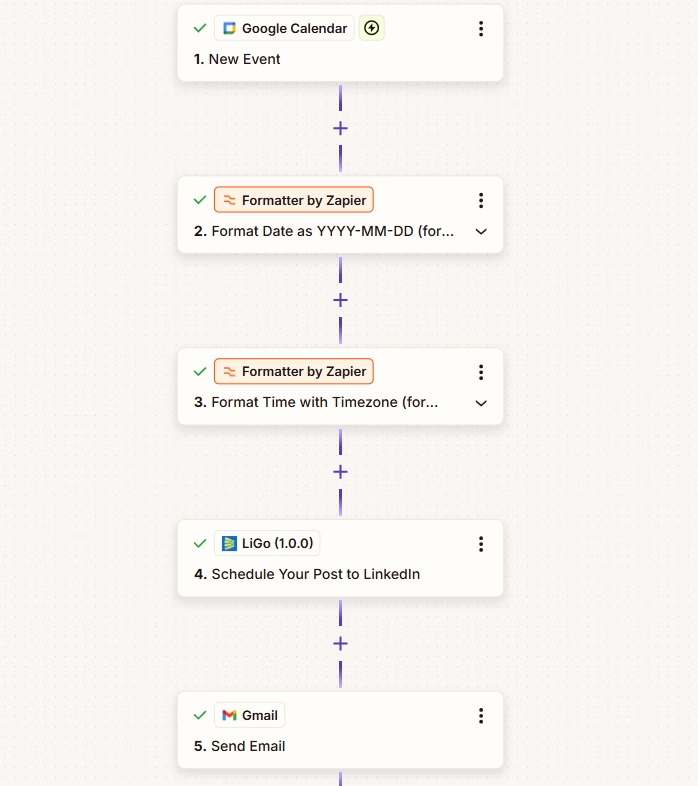
Paso a paso: Crea el Google Calendar → Zapier → LiGo Zap
A continuación está el paso a paso que utilicé. Los nombres exactos de los Zap en Zapier pueden variar con el tiempo, pero los bloques de construcción son los mismos.
Paso 1 - Crear el disparador
- App: Google Calendar
- Evento: Nuevo evento (o Búsqueda de Nuevos Eventos si tu cuenta de Zapier lo permite)
- Elige el calendario que realmente utilices para las reuniones.
Paso 2 - Filtrar los eventos
- Añadir una Filtro step in Zapier para continuar solo si el título del evento contiene un token como LiGo Prompt: o si la descripción del evento contiene una palabra clave específica.
- Esto evita que todos los elementos del calendario disparen el Zap; solo los eventos etiquetados lo hacen.
Paso 3 - Extraer campos con formateador
- Uso Formateador de Zapier (Texto > Extracto) para separar el título del evento y extraer el texto del prompt entre paréntesis o después de tu token.
- Busca los nombres de los asistentes o la descripción del evento si quieres personalizar las publicaciones.
Paso 4 - Enviar a LiGo (Acción)
- App: LiGo (Haz clic aquí para obtener tu enlace de invitación a Zapier )
- Acción: Crear publicación / Redactar publicación / Programar publicación
- Campos de mapa:
- Título del evento → Entrada frase o titular de apertura
- Plantilla extraída de prompt → prompt de LiGo para la IA
- Descripción del evento → Contexto o detalles adicionales
- Hora de inicio → "Cuando ocurrió esto: [fecha]" o hora de programación
- Elige si quieres que LiGo se publique automáticamente o crear un borrador para revisión humana.
Paso 5 - Confirmaciones opcionales
- Añade una acción en Slack o Correo electrónico para notificarte a ti o a un miembro del equipo que un borrador está listo.
- O empujar el borrador a Notion/ClickUp para la revisión editorial.
Cómo etiquetar eventos del calendario para que estén listos para publicar
Lo más sencillo que hice fue adoptar plantillas de nombres claras. Añado el prompt directamente en el título del evento o en la parte superior de la descripción del evento. Mantenlo breve y predecible.
Ejemplos de plantillas de nombres
- Reunión Interna de Estrategia del tercer trimestre (Prompt LiGo: 3 puntos clave de esta reunión)
- Llamada de Éxito del Cliente - [NombreDeCliente] (Prompt LiGo: 1 lección aprendida)
- Demo del producto - Feature X (LiGo Prompt: breve destacado de la demo + CTA)
Uso de la descripción de eventos
- Pon contexto o viñetas en la descripción: asistentes, tres notas rápidas, un enlace de diapositivas. Esto le da a LiGo más material para una publicación más completa.
Ejemplos de mapeo de campos (Exacto Zap → campos LiGo)
Aquí tienes un mapeo que me funcionó:
- Título del evento → Entrada / frase inicial
- Prompt extraído → Prompt de LiGo (cómo dar forma a la publicación)
- Descripción del evento → Cuerpo / contexto de la publicación
- Hora de inicio → Fecha de publicación o línea de "sucedió"
- Lista de asistentes → Etiqueta a personas o personalización
Narrativas de flujo de trabajo - Ejemplos reales
Encuentro útiles las narrativas, así que aquí tienes tres flujos de trabajo cortos que uso regularmente.
Ejemplo A: Demo de ventas → 1 lección → publicación
Título: Sales Demo - Acme Co (LiGo Prompt: 1 lección de esta demo)
Después de la demo, pego una viñeta en la descripción: lección: a los compradores les importa la rapidez de implementación
Zapier despide, LiGo redacta una publicación: "Hoy hemos hecho una demostración de X para Acme Co. Lección principal: a los compradores les importa la rapidez de implementación. Así es como ayudamos..."
Reviso, añado un breve CTA y publico.
Ejemplo B: Planificación interna → 3 conclusiones → publicación + notificación al equipo
Título: Planificación interna del tercer trimestre (LiGo Prompt: 3 conclusiones)
El equipo añade notas a la descripción.
Zap crea borradores y publica en un canal de Slack para una revisión rápida.
Ejemplo C: Sesión de la conferencia → cita + Foto de diapositivas → publicación
Título: Panel: Crecimiento impulsado por el producto (LiGo Prompt: 1 cita + diapositivas destacadas)
Después del panel, subo el enlace de la diapositiva en la descripción.
LiGo redacta una publicación en LinkedIn con la cita y un enlace a la diapositiva. Edito y publico.
Probando, validando e iterando tu zapping
Cuando construyas el Zap por primera vez, pruébalo con eventos de muestra. Zapier proporciona datos de muestra. Usa un elemento privado del calendario de prueba y ejecuta el Zap para ver el borrador que crea LiGo.
Fallos comunes en pruebas y soluciones rápidas
- Sin datos de muestra - Confirmar que el evento existe en el calendario seleccionado y tiene la etiqueta/token.
- La formadora no logra extraer - Utilizar formatos de prompt más sencillos; Mueve el prompt a la descripción y extrae de ahí.
- LiGo devuelve un error - Comprobar la clave API o la conexión a la app de Zapier; Reautoriza si es necesario.
Seguridad y privacidad: Qué hay que vigilar
Esto es importante. Las reuniones suelen contener información sensible para los clientes.
- Trata las claves API como contraseñas. No los pegues en documentos compartidos.
- Evita exponer los secretos de los clientes. Si el evento incluye detalles sensibles, elimínalos antes de etiquetarlos como auto-publicaciones.
- Utiliza calendarios privados para reuniones confidenciales. Solo etiqueta eventos que te sientas cómodo publicando públicamente.
- Añadir un paso de revisión Para publicaciones orientadas a clientes: no publiques automáticamente nada que nombre a clientes sin permiso.
Mejores prácticas para mantener las publicaciones humanas y útiles
La automatización es potente, pero quieres que las publicaciones finales sean humanas.
- Nunca publiques automáticamente sin un paso de revisión para contenido de clientes o sensibles.
- Mantén los prompts cortos y específicos. Cuanto mejor es el prompt, mejor es el borrador.
- Añade una línea personal Antes de publicar para evitar el tono robótico.
- Postes espaciales fuera. Evita publicar desde cada reunión: elige los eventos de mayor valor.
- Utiliza el paso del borrador Si quieres control editorial.
Analítica: Medición del impacto del flujo de trabajo
Haz un seguimiento de si este flujo de trabajo realmente ayuda. Mido:
- Interacción por publicación (me gusta, comentarios, compartidos)
- Visualizaciones del perfil Tras una serie de publicaciones
- Actividad principal (mensajes o solicitudes de demostración vinculadas a publicaciones)
- Tiempo ahorrado Comparado con las antiguas rutinas de contenido
Preguntas de pruebas A/B ejecutando el mismo tipo de reunión con indicaciones ligeramente diferentes (por ejemplo, "3 conclusiones" frente a "1 lección") y comparar la implicación.
Ideas avanzadas y flujos de trabajo multi-app
- Añadir aprobación de Slack : antes de que LiGo publique, envía borradores a un canal de Slack para un visto bueno rápido.
- Añadir Notion/ClickUp : borradores de archivo como piezas editoriales para su reutilización.
- Combina con Otter o herramientas de transcripción : utilizar las transcripciones de reuniones como entrada a LiGo para publicaciones más completas.
Los 10 mejores temas cortos para automatizar el calendario a la publicación
- Prompt de LiGo: 3 puntos clave de esta reunión
- Prompt de LiGo: Una lección aprendida de esta llamada con el cliente
- LiGo Prompt: Breve demo destacada + CTA
- Prompt de LiGo: 1 pregunta y respuesta sorprendentes
- Prompt de LiGo: Por qué esta actualización es importante para los clientes
- Prompt de LiGo: Mala suposición que corregimos
- Prompt de LiGo: Un microestudio de caso rápido de 'cómo lo hicimos'
- Prompt de LiGo: 1 consejo basado en la conversación de hoy
- Prompt de LiGo: Cita + comentario de 1 línea
- Prompt de LiGo: Resalta diapositivas con una frase para llevar
Ejemplos de plantillas de Zap que puedes copiar (Resumen)
- Descarga mínima (auto-draft) : Trigger (Google Calendar) → Formatter → LiGo Create Draft. Ideal para fundadores en solitario que les gusta la velocidad.
- Borrador + Revisión humana Zap : Activar → Formatear → Borrador de LiGo → Notificación de Slack al editor → Publicación del manual. Lo mejor para equipos.
- Publicación automática de Zap (úsalo con precaución) : Trigger → Formatter → LiGo Publish. Solo para publicaciones seguras y no sensibles.
Precios y acceso (Nota corta)
Este flujo de trabajo utiliza automatizaciones de Zapier y LiGo. LiGo tiene planes para la mayoría de los usuarios: mira el Página de precios para los últimos detalles del plan (están disponibles los niveles Standard y Pro). Zapier tiene niveles gratuitos y de pago; Elige la que se adapte a tu volumen de tareas.
Lista final de comprobación antes de que empieces
- Decide tu token de etiquetado (por ejemplo, LiGo Prompt:)
- Configura el calendario de pruebas y un test Zap
- Crear y probar pasos de formateador para extraer prompts
- Mapear campos a LiGo y probar la creación de un borrador
- Añadir notificación de reseña para contenido orientado al cliente
- Haz al menos 3 posts de prueba y revisa el tono
- Monitoriza el compromiso inicial y ajusta los indicios
Próximos recursos
Si quieres leer más sobre temas relacionados, consulta estas publicaciones de LiGo que encajan bien con este flujo de trabajo:
- Visión general de las integraciones LiGo - explorar todas las integraciones LiGo disponibles y con qué se conecta cada una.
- Página de integración de LiGo + Zapier - detalles completos, instrucciones de configuración y soporte para conectar LiGo con Zapier.
- Cómo publicar publicaciones de LinkedIn al instante desde ChatGPT usando LiGo - una guía sobre el uso de LiGo con ChatGPT para publicación instantánea.
- Cómo publicar directamente en LinkedIn desde Claude (Guía paso a paso 2025) - aprender a configurar automatizaciones de publicaciones en LinkedIn usando Claude y LiGo.