

Última actualización: 22 de octubre de 2025
Escribí esta guía porque seguía recibiendo la misma pregunta de los clientes: "¿Cómo conecto a LiGo con Zapier? ¿Qué puedo automatizar? ¿Y cómo lo mantengo seguro?" Así que pongo todo lo aprendido en un artículo largo y sencillo: la configuración paso a paso, ejemplos útiles de flujos de trabajo, consejos para pruebas, resolución de problemas, límites y mejores prácticas.
Si quieres un resumen en una línea desde el principio: La integración Zapier de LiGo permite a los usuarios de pago automatizar tareas de LinkedIn sin necesidad de código —programación, reutilización, notificaciones y más— y tú lo controlas con tu clave API de LiGo.
¿Por qué usar Zapier con LiGo?
Zapier conecta aplicaciones. Es perfecto cuando quieres automatizaciones simples: sin trabajo de desarrollo, sin servidores, solo disparadores y acciones. Con LiGo conectado:
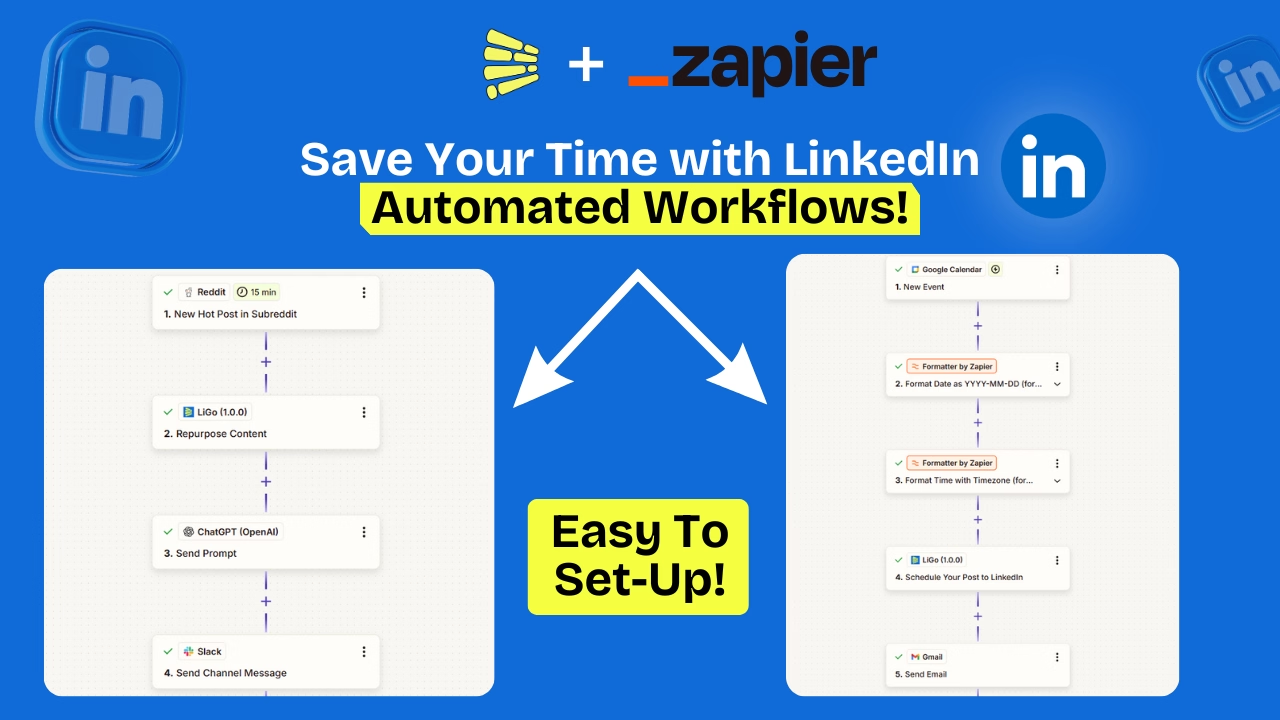
- Puedes convertir un evento de Google Calendar en una publicación de LinkedIn.
- Puedes impulsar nuevas ideas de contenido de ClickUp a LiGo automáticamente.
- Puedes avisar a tu equipo en Slack o Discord siempre que se programe una publicación.
- Puedes reutilizar contenido popular de Reddit y convertirlo en ideas para LinkedIn.
Esos son flujos de trabajo reales que he visto usar a los clientes. Ahorran tiempo y mantienen el contenido coherente entre herramientas. La integración solo está disponible para usuarios de pago de LiGo, y necesitarás la clave API de tu Ajustes de LiGo conectar.
Para quién es esta guía
Escribí esto para ti si tú:
- Toma un Cuenta LiGo de pago y quieren automatizar tareas de LinkedIn.
- No quiero escribir código, pero sí quiero automatizaciones flexibles.
- Necesito ejemplos que puedas copiar/pegar en Zapier y adaptar.
- Quiero entender los límites, la seguridad y los pasos de solución de problemas.
Términos rápidos
- Zap: Un flujo de trabajo de automatización en Zapier se llama Zap.
- Detonante: El evento que inicia un Zap (por ejemplo, "Nuevo evento de Google Calendar").
- Acción: Lo que ocurre después del disparador, es decir, la acción que queremos realizar (por ejemplo, "Crear publicación programada en LinkedIn en LiGo").
- Mapeo de campos: Elegir qué campos de un disparador/acción anterior se pasan a tu acción actual (título, contenido, fecha, etc.).
Lo que podrás hacer (Lista corta)
Estos son ejemplos, pero son las automatizaciones más útiles que recomiendo:
- Programar las publicaciones desde Google Calendar (crear un evento, publicar programado).
- Notifica a tu equipo cuando haya una publicación programada (Discordia / Slack).
- Convierte los comentarios o tareas de ClickUp en ideas de contenido (LiGo crea ideas para publicaciones).
- Reutilizar contenido caliente de Reddit / RSS a LinkedIn mediante pasos de LiGo y ChatGPT.
Cada uno de esos flujos de trabajo es sencillo de configurar. A continuación explicaré cómo obtener tu clave API, cómo conectarte y ejemplos paso a paso.
Antes de empezar - Requisitos y acceso
Asegúrate:
- Estás en un Plan LiGo de pago (la integración con Zapier es solo para usuarios de pago).
- Tienes tu Clave API de LiGo (Ajustes → Integraciones → copiar la clave).
- Has aceptado el Invitación de Zapier para LiGo
Si los tres están listos, estás listo.
Cómo conseguir tu clave API de LiGo (rápido)
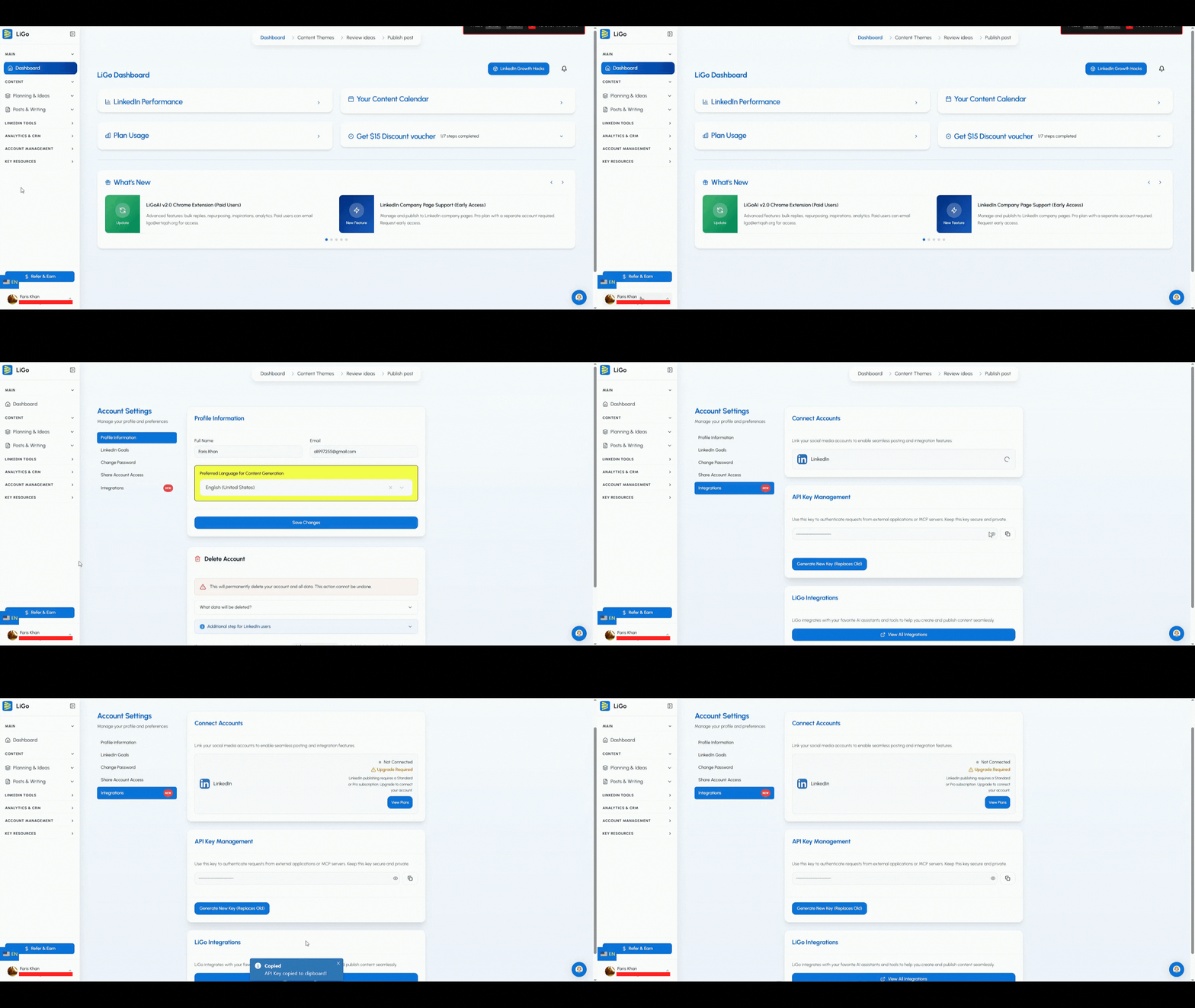
- Visite el Página de integraciones En la configuración de tu cuenta
- Encuentra el bloque de teclas API y haz clic Copiar .
- Guarda la llave a salvo: trátala como una contraseña. Lo pegarás en Zapier al conectarlo.
Si tu llave deja de funcionar o se ve comprometida, regénerala en tu Ajustes de LiGo y actualizar la conexión en Zapier.
Conecta LiGo con Zapier - Paso a paso
Siempre pruebo las conexiones enseguida. Aquí está el flujo exacto que uso.
- Inicia sesión en Zapier y abre Mis aplicaciones .
- Clic Añadir conexión y buscar LiGo .
- Elegir LiGo y clic Conectar . Un modal pedirá credenciales.
- Pega tu Clave API de LiGo (de Configuración → Integraciones). Clic Sí, continúa o Test .
- Si la prueba tiene éxito, LiGo aparece bajo Mis aplicaciones y puedes usar los disparadores/acciones de LiGo en nuevos Zaps.
Nota: si LiGo no aparece, comprueba que has aceptado la invitación. Si lo hiciste y aún no lo encuentras, contacta con el soporte.
Probar una descarga eléctrica (No te saltes esto)
Zapier te da botones de prueba tanto para gatillos como para acciones. Siempre:
- Envía datos de muestra a través del disparador.
- Usa Zapier's Test para enviar contenido de muestra a LiGo.
- Comprobado Historia de la Tarea Zapier Para detalles de solicitudes y respuestas. Muestra los cuerpos de las solicitudes y los códigos de respuesta, que son oro al depurar.
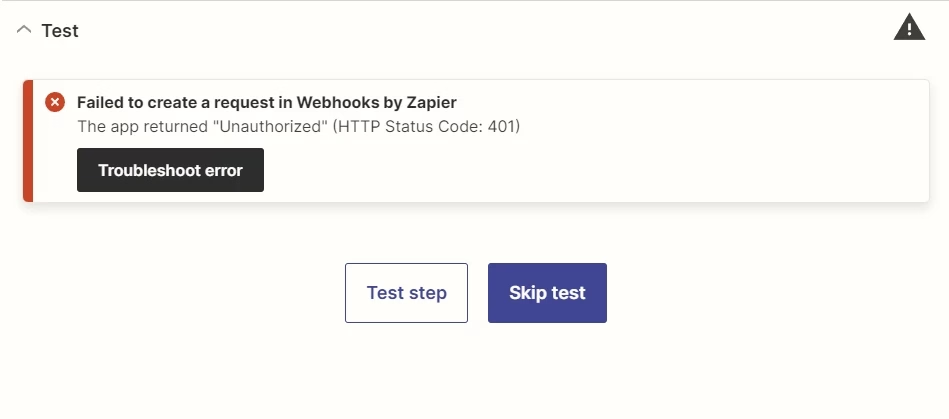
Si la prueba falla con 401 o 403, normalmente significa un problema de clave API. Vuelve a copiar la clave, busca espacios extra y vuelve a intentarlo. Si eso falla, regenera tu clave.
Ejemplos de flujos de trabajo que puedes copiar ahora mismo
Os comparto cuatro flujos de trabajo ya preparados. Úsalas como plantillas: puedes cambiar las aplicaciones o campos según necesites.
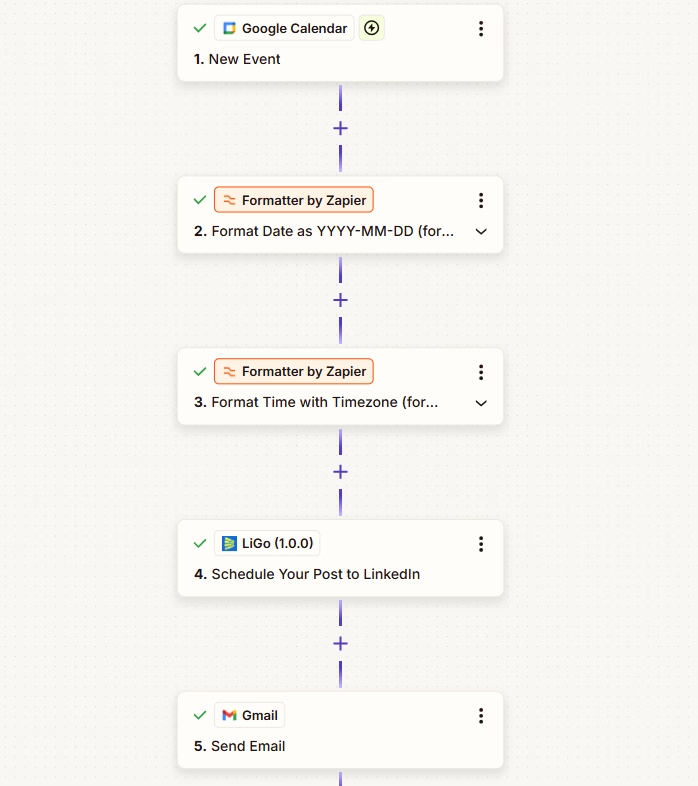
Flujo de trabajo #1 - Programar publicaciones en LinkedIn a través de Google Calendar
Gol: Crea una publicación programada en LinkedIn en LiGo a partir de un evento del calendario.
- Detonante: Google Calendar → Nuevo Evento
- Formatter: Formatea la fecha/hora de inicio del evento para que LiGo pueda leerlo (Zapier Formatter)
- Acción 1: LiGo → Programar publicación en LinkedIn (título del mapa, contenido, fecha/hora)
- Acción 2: Gmail o Slack → enviar notificaciones (opcional)
Por qué funciona esto: tu calendario se convierte en tu calendario de contenidos. Crea eventos, añade textos de las publicaciones en la descripción y Zapier programa las publicaciones automáticamente.
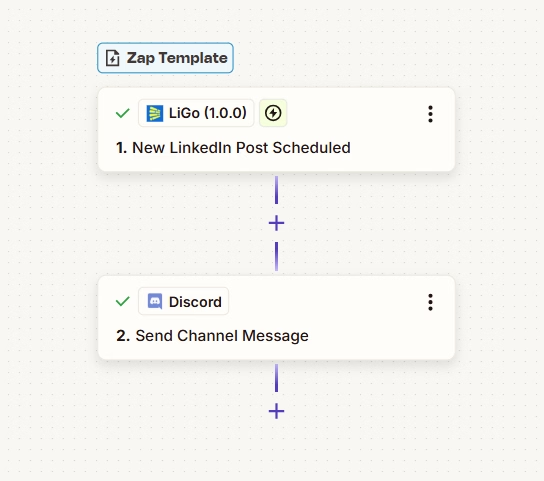
Flujo de trabajo #2 - Enviar publicaciones programadas a Discord
Gol: Notifica a tu equipo cada vez que LiGo programe una publicación.
- Detonante: LiGo → nueva publicación programada en LinkedIn
- Acción: Discord → Enviar Mensaje de Canal (incluye el título de la publicación, la hora programada, el enlace)
Caso de uso: mantener al equipo informado sobre las próximas publicaciones y aprobaciones.
Flujo de trabajo #3 - Convierte los mensajes de ClickUp en ideas para publicaciones de LiGo
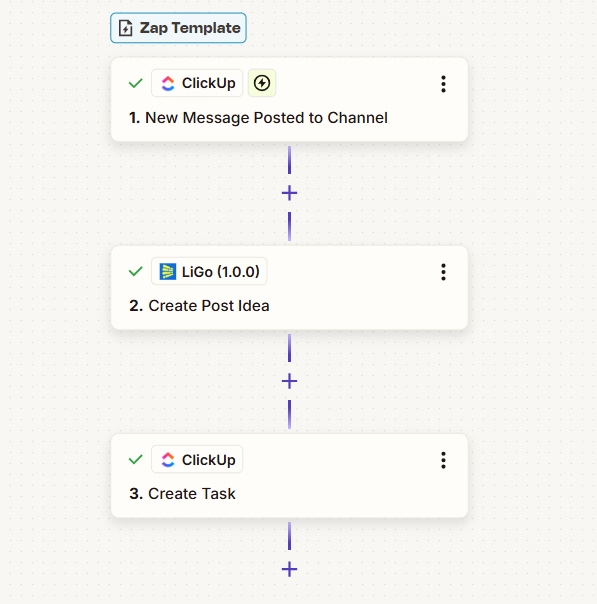
Gol: Captura ideas de los chats de ClickUp y súbelas a LiGo para su revisión posterior.
- Detonante: ClickUp → Nuevo mensaje publicado
- Acción 1: Idea de publicación LiGo → Create (asigna el texto del mensaje al campo idea/contenido)
- Acción 2: ClickUp → Crear Tarea (opcional, para recordarte que reseñes)
Por qué funciona esto: las ideas de contenido fluyen desde las herramientas que ya usas.
Flujo de trabajo #4 - Convierte las publicaciones más populares de Reddit en publicaciones de LinkedIn (de varios pasos)
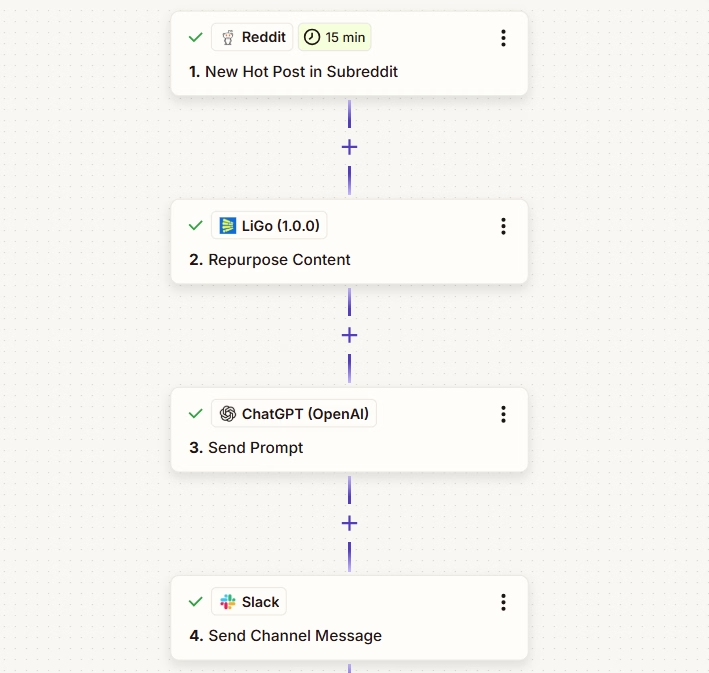
Gol: Busca publicaciones populares en Reddit y crea variantes para LinkedIn automáticamente.
- Detonante: Reddit → nuevo post candente en el subreddit
- Acción 1: LiGo → Reutilizar contenido (crear 2-3 variantes de publicación)
- Acción 2: ChatGPT (elegir la mejor variante; opcional)
- Acción 3: Slack → Enviar Mensaje de Canal (notificar al equipo / compartir la publicación elegida)
Este es útil para contenido orientado a tendencias o para escuchar en redes sociales.
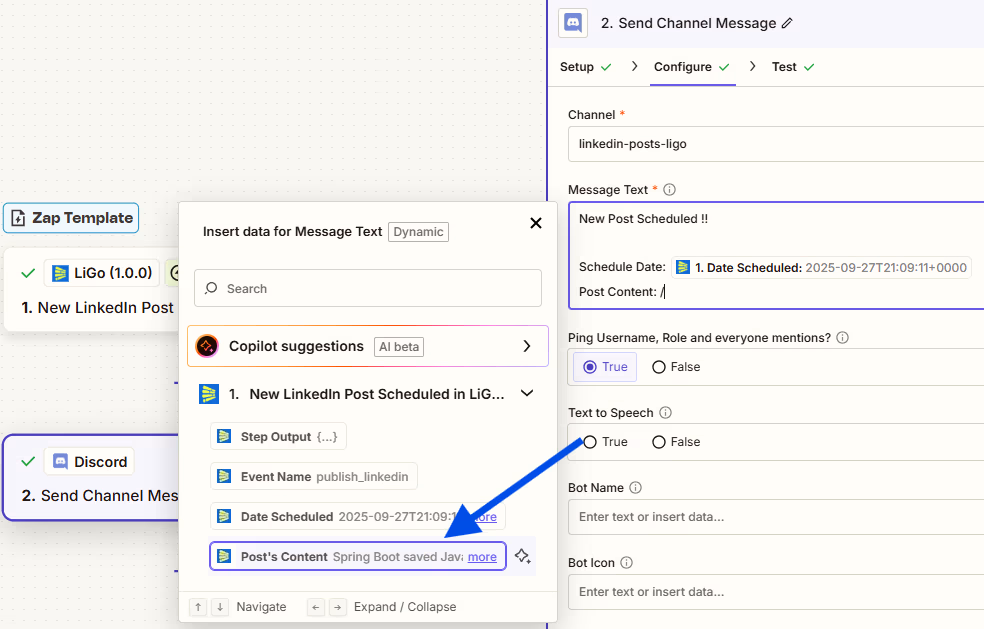
 El mapeo de campos es donde la mayoría de los Zaps fallan para la gente. Te permite usar los campos de tus acciones/disparadores anteriores en tu acción actual. Así es como mapeo los campos de forma fiable:
- Elige un disparador o acción que elijas, yo me quedo con el de Zapier Publicación de calendario como el detonante.
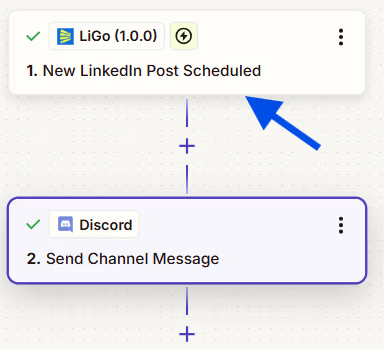
- En la sección de configuración de tu acción, anota el texto que elijas, y cuando quieras usar el contenido de cualquiera de tus acciones/disparadores anteriores: Escribe /y selecciona el campo que elijas. Iremos con Contenido de la publicación en este ejemplo.
Pruebas y depuración: una lista de verificación que sigo
- Usa Zapier's Test Para disparar y actuar.
- Comprobado Historial de la tarea Por la solicitud y respuesta. Copia el cuerpo de la solicitud si necesitas abrir un ticket de soporte.
- Si ves 401/403: vuelve a copiar la clave API desde Configuración de LiGo y volver a conectar.
- Si ves límite de velocidad o errores 429: reduce la frecuencia de Zap o agrupa los datos.
- Si Zapier muestra "sin datos de muestra": asegúrate de que tu disparador haya producido realmente los datos (por ejemplo, crea un evento de prueba en el calendario).
Si aún no puedes arreglarlo, recopila capturas de pantalla del error, el nombre de Zap, el registro de la ejecución de Zapier, los cuerpos de solicitud/respuesta y el correo de tu cuenta; luego abre un ticket de soporte con esa información. Eso hace que el equipo de soporte ayude mucho más rápido.
Errores comunes y cómo los arreglo
- 401 No autorizado: Clave de API incorrecta o caducada. Solución: copiar la clave API de nuevo, reconectar o regenerar la clave.
- Sin datos de muestra: El disparador no produjo datos. Solución: crear un elemento de prueba (correo electrónico/evento) y volver a probar.
- Límites de tasa / 429: Demasiadas peticiones. Solución: acelera con descargas, usa acciones por lotes o reduce la frecuencia.
- Fecha y hora mal deformadas: Formato de fecha no aceptado por LiGo. Solución: uso Formateador de Zapier para reformatear la fecha.
Cuando contactes con soporte, incluye el nombre de Zap, la captura de pantalla del registro de ejecución y los cuerpos de solicitud/respuesta. Esos elementos nos permiten reproducir y solucionar el problema más rápido.
Seguridad y privacidad - Lo que siempre hago
- Trata tu clave API de LiGo como una contraseña. No lo pegues en repositorios públicos ni lo compartas en documentos sin protección.
- Si sospechas que una llave está comprometida, rotar (regenera en los ajustes) y actualiza tu conexión con Zap. Eso desactiva la llave antigua.
- Usa Zapier para compartir cuentas solo con personas de confianza.
- Guarda registros sensibles o los cuerpos completos de la solicitud en un lugar seguro. Si tienes que compartir registros con soporte, envíalos a través de formularios seguros, no por chat público.
Límites y mejores prácticas que recomiendo
- Prueba con un juego pequeño antes de escalar. Normalmente hago entre 10 y 20 tareas de prueba y luego cambio el Zap a modo completo.
- Divide los trabajos grandes en lotes más pequeños. No envíes miles de artículos en una sola solicitud.
- Monitoriza el uso de tareas de Zapier y el de los planes LiGo para evitar límites o cargos inesperados.
- Respuestas de registro para depuración. Si algo falla, los registros ahorran tiempo cuando abres un ticket.
Notas de precios y acceso
La integración con Zapier está disponible solo para usuarios de LiGo de pago . Si necesitas actualizar, compruébalo Página de precios de LiGo Para detalles del plan. El equipo también ofrece planes Standard y Pro que los clientes suelen consultar. Si te interesan los detalles específicos del plan o quieres probar automatizaciones a gran escala, considera un plan Pro para un uso más intenso.
FAQ
P: ¿Quién puede usar la integración?
R: Solo está disponible para usuarios en un
paid?
Plan. Para más detalles, por favor visite nuestro Página de precios .
P: ¿Necesito habilidades de programación o de programación?
R: No, Zapier es completamente sin código. Nuestro guía te guía paso a paso paso por todos tus requisitos.
P: ¿Por qué no encuentro LiGo en Zapier?
A: You might need to accept an invite link first. [
Click here to get your Zapier invitation link?
](https://zapier.com/developer/public-invite/230853/c0fc17e3b43851ea42fce0ca15b13dd5/). If you accepted it and still don't see LiGo, contact support.
P: ¿Y si mi Zap muestra 401?
R: Copia de nuevo tu clave API (estate atento a los espacios), reconecta o regenera la clave.
P: ¿Compartirá Zapier mi clave de LiGo?
R: Zapier almacena las conexiones de forma segura. Pero trata tu clave API como una contraseña: no la compartas en lugares públicos.
Cuándo contactar con el soporte - Qué incluir
Si necesitas ayuda, incluye:
- Tu cuenta LiGo, correo electrónico y plan.
- El nombre Zap y la acción que falla.
- Una captura de pantalla del registro de ejecución y código de error de Zapier.
- El cuerpo de la solicitud (del Historial de Tareas de Zapier) y el órgano de respuesta.
- Marca temporal de la partida fallida.
Esos detalles permiten al equipo de soporte reproducir el problema rápidamente. Podremos decirte si es una clave de API, un problema de mapeo de campos o un límite de tasa.
Cierre y lista rápida que sigo antes de encender un Zap
- ¿Cuenta de pago de LiGo? ✅
- ¿Has conseguido la clave API de Configuración → Integraciones? ✅
- ¿Aceptaste la invitación de LiGo para Zapier (si es necesario)? ✅
- ¿Disparador y acción probados con datos de muestra? ✅
- ¿Revisaste el historial de tareas y corregiste algún error? ✅
- ¿Registrar respuestas y establecer un plan de monitorización? ✅
Si haces esas seis cosas, ahorrarás mucho tiempo.
Consideraciones finales:
Zapier convierte LiGo en un centro. Una vez que conectes ambos, puedes dejar de copiar y pegar y empezar a crear flujos de trabajo repetibles que ahorren horas. Empieza poco a poco: una publicación activada por el calendario o una notificación de Slack. Prueba. Ajuste. Luego escala.
Próximos recursos (lo que leí después de esto)
- Visión general de las integraciones LiGo - explorar todas las integraciones LiGo disponibles y con qué se conecta cada una.
- Página de integración de LiGo + Zapier - detalles completos, instrucciones de configuración y soporte para conectar LiGo con Zapier.
- Cómo publicar publicaciones de LinkedIn al instante desde ChatGPT usando LiGo - una guía sobre el uso de LiGo con ChatGPT para publicación instantánea.
- Cómo publicar directamente en LinkedIn desde Claude (Guía paso a paso 2025) - aprender a configurar automatizaciones de publicaciones en LinkedIn usando Claude y LiGo.


